
Onboarding
Découvrez les différentes façons d’effectuer l’onboarding des commerçants avec Tapaya.
Avant de pouvoir traiter des paiements, un commerçant doit effectuer l’onboarding KYB (Know Your Business). Tapaya vérifie l’identité du commerçant et les informations sur son entreprise afin de satisfaire aux exigences du processeur de paiement et aux exigences réglementaires régionales.
Activer les paiements en ligne
Le Checkout est disponible pour les commerçants approuvés. Lors de l’onboarding, sélectionnez les paiements en ligne, ou à la fois les paiements en ligne et en magasin. Indiquez le site web de la boutique et les informations sur l’activité en ligne. Un onboarding limité au Checkout ne nécessite pas de terminaux.
Les commerçants qui demandent les paiements en ligne apparaissent automatiquement dans la section Checkout de la Tapaya Platform. Ils ne peuvent pas accepter de paiements tant que le processeur en ligne ne les a pas approuvés et que leur passerelle de paiement n’est pas configurée. Une approbation existante pour les paiements en magasin ne suffit pas à elle seule à activer le Checkout. Le commerçant doit également être actif.
Vérifiez que le commerçant affiche Ready dans le tableau des commerçants du Checkout, puis configurez les clés, les portefeuilles et les éventuelles URL de retour du Hosted Checkout dans les paramètres du Checkout. La création d’une fiche commerçant ou d’une clé API ne suffit pas à elle seule à activer les paiements.
Matrice des responsabilités
Chaque parcours se termine par la même décision de vérification, mais le travail qui y mène est réparti différemment. Vérifiez qui est responsable de chaque étape avant de vous engager dans l’un des parcours ci-dessous.
| Étape | ||||
|---|---|---|---|---|
| Créer la fiche commerçant | Vous | Vousvia l’API | Vousou l’invitation la crée | Commerçants’inscrit lui-même |
| Fournir le formulaire et les règles de validation | Tapaya | Vous | Tapayahébergé | Tapayahébergé |
| Diffuser le lien | Non utilisé | Non utilisé | Vousun destinataire | Voustout canal |
| Saisir les informations sur l’entreprise, les coordonnées bancaires et les informations sur les propriétaires | Vous | Commerçantdans votre interface | Commerçant | Commerçant |
| Consentir aux conditions de Tapaya et à la Politique de confidentialité | Commerçant | Commerçant | Commerçant | Commerçant |
| Soumettre la demande au processeur | Tapaya | Tapaya | Tapaya | Tapaya |
| Vérifier la demande (KYB) | Tapaya | Tapaya | Tapaya | Tapaya |
| Suivre le statut de vérification | Vous | Vous | Vous | Vous |
| Corriger les informations refusées ou manquantes | Vous | Vous | Commerçant | Commerçant |
Lors d’un onboarding assisté dans la Platform UI, votre opérateur remplit le formulaire au nom du commerçant. C’est toutefois toujours le commerçant qui consent aux conditions de Tapaya et à la Politique de confidentialité ; assurez-vous donc qu’il en a pris connaissance et y a consenti avant de soumettre.
Choisir un parcours d’onboarding
Choisissez le parcours en fonction de la personne qui doit saisir les informations du commerçant et de la manière dont vous souhaitez diffuser l’onboarding. Tous les parcours sont disponibles depuis la Tapaya Platform UI. Si vous souhaitez l’automatiser, utilisez l’API correspondante décrite dans Merchant Onboarding API.
Tapaya Platform UI
Un administrateur saisit les informations du commerçant et effectue l’onboarding en son nom dans la Tapaya Platform. Cette option convient à l’onboarding assisté, aux portefeuilles de commerçants plus restreints ou aux cas où votre équipe opérationnelle dispose déjà des informations requises.
Comment démarrer : Créez ou sélectionnez le commerçant dans la Tapaya Platform et ouvrez son onboarding. Le même parcours peut être lancé via l’API lorsque vous avez besoin d’automatisation.
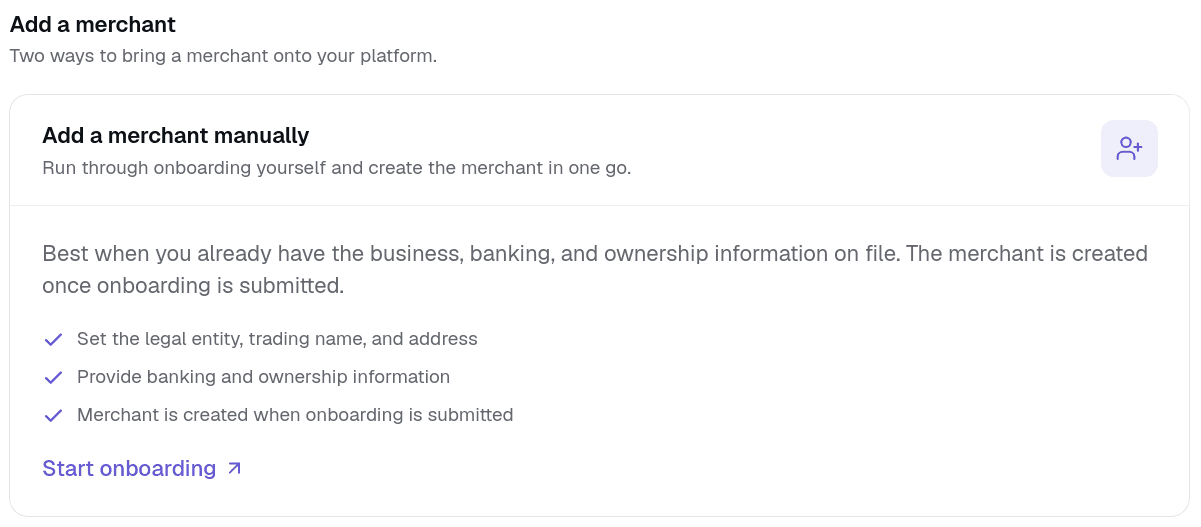
Dans la barre latérale, développez Payments et ouvrez Merchants. Accédez à la section Add a merchant. Sur la carte Add a merchant manually, sélectionnez Start onboarding.
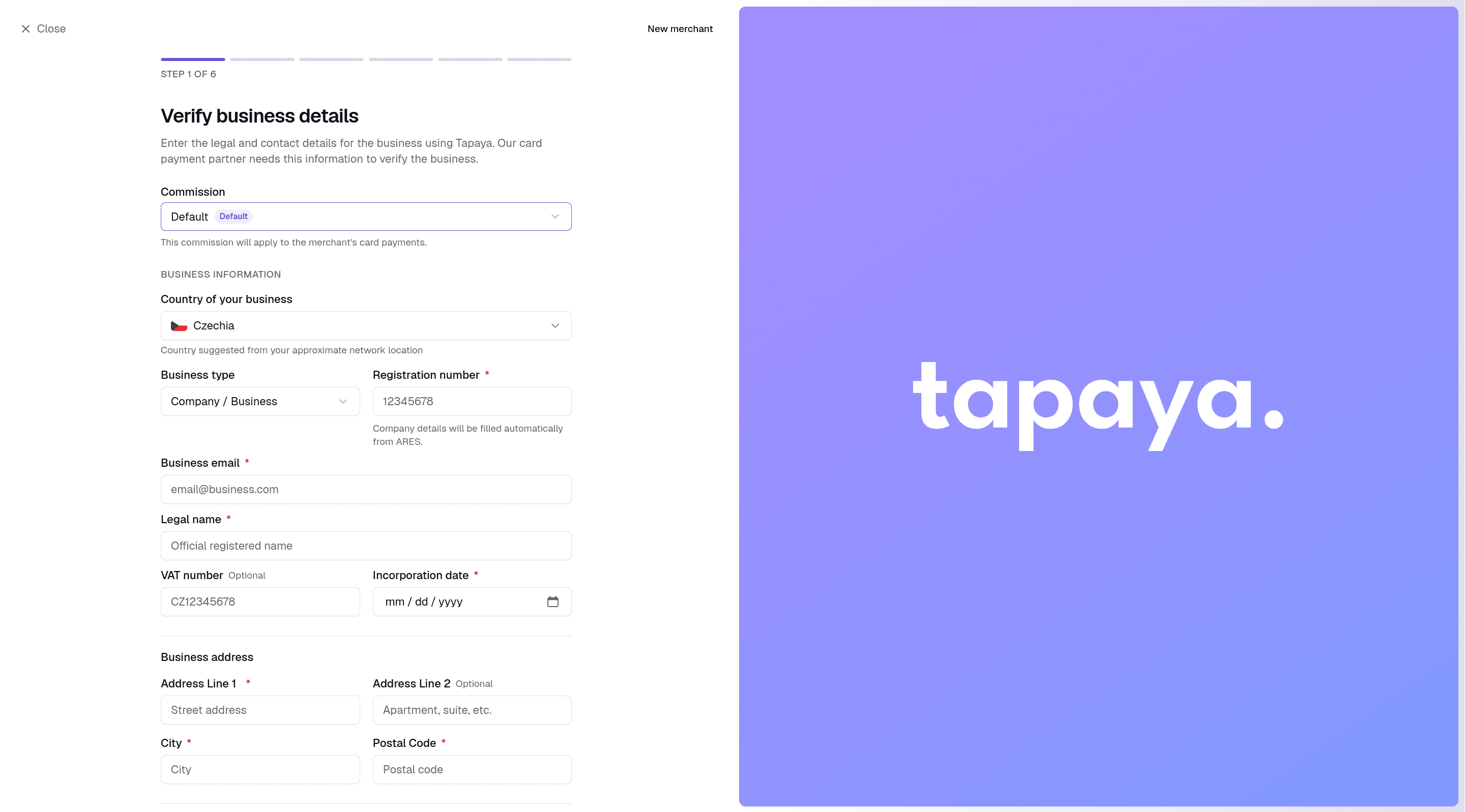
La Platform ouvre le formulaire d’onboarding guidé, avec les sections obligatoires sur l’entreprise, les coordonnées bancaires et les propriétaires.
Qui est responsable de quoi, globalement
Sur l’ensemble des quatre parcours, chaque étape de l’onboarding incombe à une ou plusieurs des trois parties. Une étape cochée deux fois est une étape dont le responsable dépend du parcours choisi ci-dessus.
| Étape de l’onboarding | Tapaya | Vous | Commerçant |
|---|---|---|---|
| Choisir le parcours d’onboarding | Non responsable : Tapaya | Responsable : Vous | Non responsable : Commerçant |
| Fournir le formulaire et les règles de validation | Responsable : Tapaya | Responsable : Vous | Non responsable : Commerçant |
| Saisir les informations sur l’entreprise, les coordonnées bancaires et les informations sur les propriétaires | Non responsable : Tapaya | Responsable : Vous | Responsable : Commerçant |
| Diffuser les invitations et les liens de campagne | Non responsable : Tapaya | Responsable : Vous | Non responsable : Commerçant |
| Consentir aux conditions de Tapaya et à la Politique de confidentialité | Non responsable : Tapaya | Non responsable : Vous | Responsable : Commerçant |
| Soumettre la demande au processeur | Responsable : Tapaya | Non responsable : Vous | Non responsable : Commerçant |
| Vérifier la demande (KYB) | Responsable : Tapaya | Non responsable : Vous | Non responsable : Commerçant |
| Maintenir les exigences à jour avec la réglementation | Responsable : Tapaya | Responsable : Vous | Non responsable : Commerçant |
| Suivre le statut de vérification | Responsable : Tapaya | Responsable : Vous | Non responsable : Commerçant |
| Corriger les informations refusées ou manquantes | Non responsable : Tapaya | Responsable : Vous | Responsable : Commerçant |
Responsabilités partagées
- Fournir le formulaire et les règles de validation : Tapaya fournit et maintient le formulaire pour la Platform UI, les invitations par e-mail et les liens de campagne. Si vous créez votre propre interface, le formulaire vous appartient et vous maintenez ses champs et sa validation alignés sur les exigences en vigueur.
- Consentir aux conditions de Tapaya et à la Politique de confidentialité : Tapaya présente ces documents dans ses parcours hébergés. Avec votre propre interface, vous devez présenter des liens vers les deux documents et obtenir le consentement du commerçant avant de soumettre ses informations d’onboarding via l’API. Vous devez également mentionner Tapaya comme sous-traitant des données dans votre propre politique de confidentialité.
- Saisir les informations : Votre équipe les saisit lors d’un onboarding assisté dans la Platform UI. Dans tous les parcours hébergés ou en libre-service, le commerçant saisit lui-même les siennes.
- Maintenir les exigences à jour avec la réglementation : Tapaya met à jour automatiquement les parcours hébergés. Avec votre propre interface, vous suivez les évolutions des exigences d’onboarding de l’API et mettez à jour votre formulaire.
- Suivre le statut de vérification : Tapaya expose le statut dans la Platform UI, via
Accept.merchant.onboardingStatus()dans l’Accept SDK et via l’API. C’est à vous d’y donner suite : relancez le commerçant lorsqu’un élément est manquant ou refusé. - Corriger les informations refusées ou manquantes : C’est la partie qui a saisi les informations qui les corrige. Pour les parcours hébergés, cela signifie inviter le commerçant à les soumettre à nouveau.
Pour les responsabilités sur l’ensemble du cycle de vie du commerçant, et pas seulement l’onboarding, consultez Responsabilités.
Statut de vérification
Une fois le formulaire soumis par le commerçant, son compte passe à l’état d’examen. Le processeur de paiement examine la demande ; cela prend généralement quelques minutes, mais peut prendre plus de temps dans certains cas.
Un commerçant ne pourra pas traiter de transactions tant que son compte n’est pas vérifié. Vous pouvez consulter son statut à tout moment dans la Tapaya Platform UI. Les intégrations peuvent également le vérifier avec Accept.merchant.onboardingStatus() dans l’Accept SDK ou via l’API, et inviter le commerçant à soumettre à nouveau ses informations si elles sont manquantes ou refusées.